App Store
まず正規版の情報を確認
App Storeの製品ページで、デベロッパ名、公式アイコン、アプリIDを照合します。購入履歴はApple Accountで管理されます。デバイスの互換性、システム要件、地域別価格はApp Storeの表示をご確認ください。
確認方法を見る →App Store
App Storeの製品ページで、デベロッパ名、公式アイコン、アプリIDを照合します。購入履歴はApple Accountで管理されます。デバイスの互換性、システム要件、地域別価格はApp Storeの表示をご確認ください。
確認方法を見る →Config
自分で用意したサブスクリプションまたはサーバー情報を準備し、プロトコルと各項目を確認してから読み込みます。サーバー項目、サブスクリプショングループ、ルール設定はそれぞれ用途が異なります。一つを読み込んでも、ほかの設定が完了したことにはなりません。
読み込み手順を見る →Rule
まずGlobal Routingを確認し、現在のConfigとルールの順序をチェックします。例にあるドメインは構文の説明用で、そのまま有効にできる完全な設定ではありません。FINALは、それ以前のルールに一致しなかった場合の処理を指定します。
ルール振り分けを理解する →Configuration reference
接続方法、照合ルール、サーバー情報はそれぞれ個別に確認する必要があります。アプリ内の画面名に沿って、設定場所と用途を説明します。接続に問題がある場合は、まずどの段階の問題かを切り分けてから該当項目を調整しましょう。複数の設定を同時に変更すると、原因を特定しにくくなります。
Global Routing
HomeのGlobal RoutingでConfig、Proxy、Directを選択します。Configは現在の設定に従って接続を処理するため、ルール振り分けの確認に適しています。Proxyは選択したプロキシポリシーに接続を渡し、Directは直接接続します。これらは処理方法であり、接続の成否を示すものではありません。通常ルールを使う場合は、Configが選択されていることを確認してから、使用中の設定ファイルとサーバーを確認します。トラブル時は一時的に切り替えて比較し、確認後に元の設定へ戻しましょう。モードの違いをルールの不具合と誤認しないためです。
Global Routing
Config / Proxy / DirectOn Demand
On Demandは、設定した条件に応じて接続を開始する機能です。関連項目はSettingsで確認できます。接続するタイミングを制御するもので、サーバーアドレス、認証情報、ルールの誤りを修正する機能ではありません。まず手動で接続とアクセスを確認してから、条件を一つずつ設定しましょう。接続を切った後に自動で再接続する場合は、設定を何度も削除するのではなく、On Demandが有効になっていないか確認してください。ネットワーク切り替え後の動作はデバイス上で検証します。条件を変更する前に現在の設定を記録し、システムのVPN権限とアプリ内のスイッチが一致していることも確認してください。
Settings
On DemandRule
Config内のRuleで、条件に一致した接続の処理方法を指定します。ルールは上から順に確認され、最初に一致した時点で照合が終了するため、具体的なドメイン条件は広範な条件より前に置くのが一般的です。DIRECTは直接接続、PROXYはプロキシポリシー経由、REJECTは接続拒否を意味します。FINALはそれ以前の条件に一致しない場合の処理で、末尾に配置します。変更前に元の設定を保存し、既知の接続先で一致結果を確認してください。ルールの順序だけを変えても、同じリクエストに適用されるポリシーが変わることがあります。
[Rule]
DOMAIN-SUFFIX,example.com,PROXY
FINAL,DIRECTSubscribe
Subscribeでは、ユーザーが用意したサブスクリプション内のサーバー情報を管理します。読み込み前に、自分が所有し、現在も有効なリンクを準備してください。サブスクリプションの更新とApp Storeでのアプリ更新は別の操作です。前者はサーバー項目を更新し、後者はアプリを更新します。更新後はグループの内容、現在の選択、プロトコルの項目を確認してください。項目数だけで利用可能かどうかを判断できません。更新に失敗した場合は、ネットワーク、リンクの有効性、内容の形式を順に確認し、短時間に何度も送信するのは避けましょう。サブスクリプションURLにはアクセス認証情報が含まれる場合があります。スクリーンショット、ログ、問い合わせ文から機密情報を削除してください。
Subscribe
Add Server
Scan QR CodeConfig
Configに保存されるGeneralやRuleなどの設定内容は、Homeで選択するサーバーとは別のものです。ファイルを切り替えたら、ファイル名だけで判断せず、現在有効なルールや関連設定を確認してください。iCloud同期機能を使う場合は、デバイスのApple Account、iCloudの利用状況、アプリ内で実際に同期される範囲も確認が必要です。同じアカウントでアプリを購入していても、すべてのデータが同期済みとは限りません。初回のトラブル確認では、検証済みの設定を一つ保存し、一度に一項目だけ変更して、同じ接続先で結果を比較しましょう。
[General]
bypass-system = true
dns-server = systemConnectivity Test / Data
HomeのConnectivity Testはサーバーの応答確認に役立ち、SettingsのDiagnosticsではさらに詳しく調べられます。テスト方法によって数値の意味は異なるため、一度の結果だけで実際のアクセス確認を代用することはできません。Dataでは通信量を確認できます。対象、方向、集計期間を区別して読み取りましょう。累計通信量は現在の速度でも、サーバー側の課金量でもありません。接続に問題がある場合は、デバイスのネットワーク、サーバー情報、Global Routing、ルールの照合順に確認し、問題を再現してから記録を調べてください。一つの数値だけで結論を出さないようにしましょう。
Connectivity Test
Settings / Diagnostics
DataShadowrocketでは、Shadowsocks、VMess、VLESS、Trojan、Hysteria2、WireGuardなどのプロトコルを設定できます。プロトコル名が似ていても、入力項目を相互に使えるとは限りません。Add ServerのTypeは、ユーザーが用意したサーバー情報に合わせて選択してください。アドレス、ポート、認証情報、通信オプションを一つずつ確認します。読み込みに成功しても、接続先サービスに到達できるとは限りません。項目の意味が不明な場合は元の情報を確認し、別プロトコルの初期設定を推測で入力しないでください。
Dataと診断記録は、リクエストが発生したか、どのポリシーが適用されたかを判断する手がかりになります。その時点で選択していたサーバーや設定と併せて確認してください。複数のデバイスで使う場合は、まず各デバイスで基本接続を検証してから、同期や自動接続を設定しましょう。デバイス間の設定差とサーバーの問題を切り分けやすくなります。画面上の項目や利用できる設定はアプリ内の表示をご確認ください。用語の意味は用語集で確認できます。
Device setup
どちらのデバイスでも、同じApp Storeの製品ページからShadowrocketを入手できます。購入に使うApple Accountを確認してから、デバイスの互換性を確認してください。購入対象の範囲、ファミリー共有、システム要件はApp Storeの表示をご確認ください。
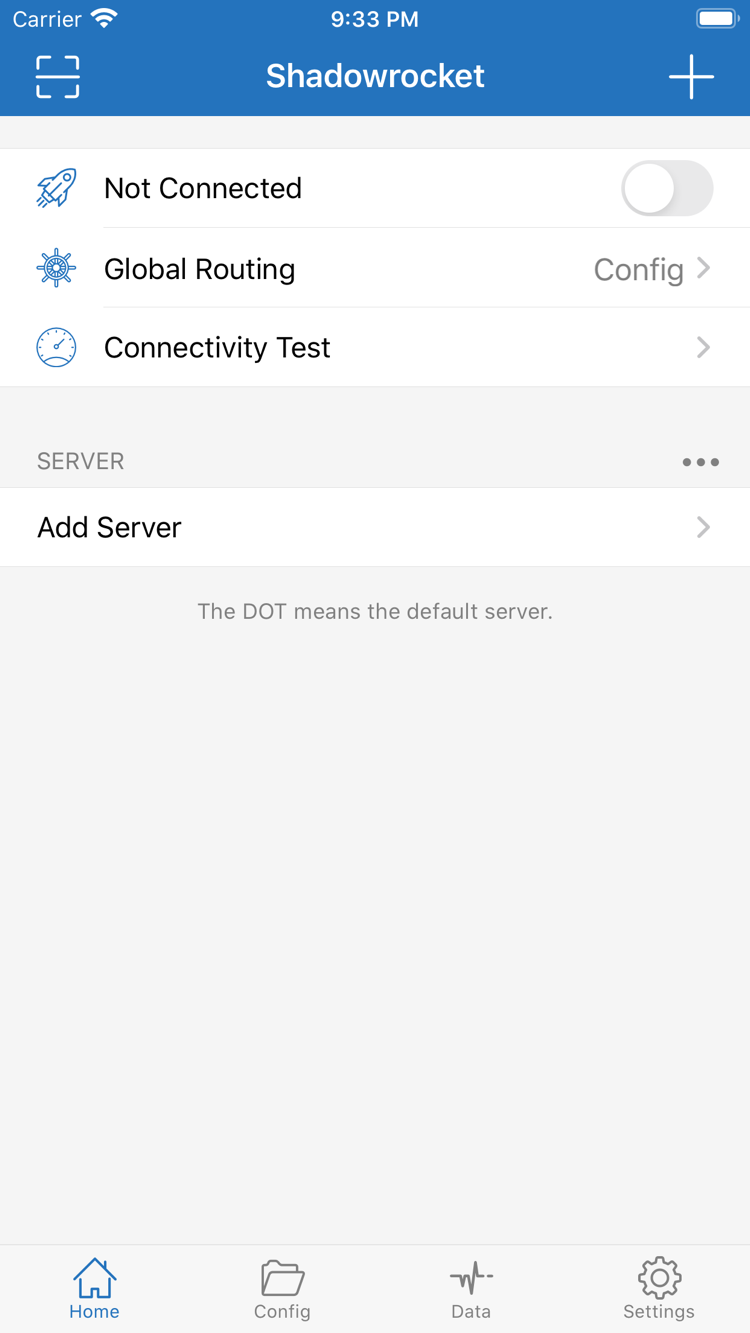
App Storeで購入するか、購入済み項目から復元した後、まずHomeが正常に開くことを確認します。初回接続時にシステムからVPN構成の追加を求められます。これはシステムに接続設定を追加するための許可であり、サーバー情報そのものではありません。許可した後も、既存のサーバーを選択し、実際にアクセスできるか確認してください。システム上で接続中と表示されても、すべての接続先が想定どおりに振り分けられるとは限りません。
iPhoneの説明を見る →同じApple Accountで購入済みの場合は、iPadの購入済み項目からShadowrocketを探せます。復元できるかどうかはApp Storeの製品ページとアカウントの購入履歴をご確認ください。横向き表示ではiPhoneと画面構成が異なる場合がありますが、現在のサーバー、Config、Global Routingはそれぞれ確認が必要です。購入履歴からのアプリ復元と設定データの復元は別の操作です。デバイスを変更した後は、接続に必要な情報を改めて確認しましょう。
iPadの説明を見る →Mac / Apple TVでも同じApp Storeから入手できます。対応状況はApp Storeの製品ページをご確認ください。
検索結果に目的のアプリが表示されない場合は、まず現在のストア地域と購入アカウントを確認し、製品ページで表示状況を確認してください。アプリの表示有無とデバイスの互換性は別々に確認する必要があります。名前を繰り返し検索しても原因が分かるとは限りません。
First connection
まず手動接続を一度行い、同じ手順で再現できることを確認してから自動化の設定を行います。以下の3ステップは、ユーザー自身が用意したサブスクリプションまたはサーバー情報があることを前提としています。本サイトではノードやサブスクリプションを提供していません。既存の情報を読み込み、確認する手順のみを説明します。
HomeからAdd Serverを開き、元の情報に合わせてTypeを選択して、必要な項目を入力または読み込みます。QRコードがある場合はScan QR Codeを使用できます。既存のサブスクリプションがある場合は、サブスクリプションの読み込み手順に従ってください。読み込み後、項目が想定したグループに入っていることを確認し、詳細画面でアドレス、ポート、認証情報をチェックします。名前は識別用のラベルにすぎず、プロトコルや有効性の判断には使えません。
クリップボードから読み込む場合は、内容がすべてコピーされているか、説明文や余分な空白、改行が混入していないかを確認してください。保存前に入力形式が元の情報と一致していることを確認し、保存後に使用するサーバーを選びます。サブスクリプションURLにはアクセス認証情報が含まれる場合があるため、安全に保管してください。トラブル相談で共有する情報は必要な項目のみにし、URL全体や認証情報を公開しないでください。
ルールに従って接続を処理する場合はConfigを選び、Configで使用中のファイルを確認してください。ファイルが一覧にあるだけで、選択済みであることや、すべてのルールが用途に合っていることにはなりません。まずGeneralとRuleの主要な内容を読み、ドメインルール、アドレスルール、FINALの順序を確認してからテストします。
ProxyとDirectは処理方法を比較する際に使えますが、誤ったサーバー情報を修正する機能ではありません。切り替え後に動作が変わった場合は、その時点のモード、サーバー、接続先を記録してから該当するルールを確認してください。ルールの例は構文の説明用です。前後の設定が不明なままファイル全体を置き換えないでください。変更前に元へ戻せるコピーを保存しましょう。
Homeの接続スイッチをオンにし、初回はシステムの案内に従ってVPN構成の追加を許可します。次にConnectivity Testを実行し、よく知っている接続先にアクセスしてみてください。テストの成功、VPNの接続状態、接続先へのアクセス可否は、それぞれ異なる段階を示します。一つの状態だけで判断せず、合わせて確認しましょう。
失敗した場合は、デバイス本来のネットワーク、選択中のサーバー、Global Routing、設定ルールの順に確認します。まず最小限の構成で接続を検証し、その後カスタムルールとOn Demandを一つずつ追加してください。特定の接続先だけで問題が起きる場合は、その接続先に適用されるルールを重点的に確認します。すべての接続先で問題が起きる場合は、ネットワークとサーバー情報を優先して確認してください。手順の詳細は使い方ガイドをご覧ください。
App Store / ID 932747118
Shadowrocketは有料のクローズドソースアプリです。入手、支払い、アプリの更新はApp Storeで行います。本公式ガイドではストア情報とアプリ内の設定に沿って説明します。名前やアイコンが似ていることだけを正規版の判断材料にしないでください。
製品ページを開いたら、アプリ名がShadowrocketであることを確認し、デベロッパ名がShadow Launch Technology Limitedであることを照合します。公式アイコンは本ページに掲載されたアイコンと一致するはずです。製品ページのアプリIDは932747118です。検索結果には名前の似たアプリが表示される場合があります。一つのキーワードだけで判断せず、3項目を合わせて確認してください。
デベロッパ情報で提供元を、アイコンでアプリを、アプリIDで製品ページを確認できます。購入前にもう一度照合してください。いずれかが一致しない場合は、指定の製品ページに戻って確認しましょう。検索順位や似たスクリーンショットだけで決めないでください。
App Storeでアプリが表示されるかどうかは、現在のストア地域によって異なります。デバイスの言語、現在地、ストア地域はそれぞれ別の設定です。検索しても見つからない場合は、購入に使うApple Accountとストア地域を確認してから、製品ページが表示されるか確かめてください。ウェブページを開けても、現在のアカウントで購入できるとは限りません。ストア内の表示に従ってください。
互換性は製品ページで別途確認してください。システム要件は必ずApp Storeの表示を基準にし、古いガイドに記載された要件で判断しないでください。購入ボタンや入手ボタンが使えない場合は、ストアに表示されたメッセージを記録し、デバイスの条件、支払い設定、アカウントの状態を確認します。
米国ストアでの参考価格は2.99米ドルで、買い切りです。各ストアでは現地通貨で表示されます。実際の金額は支払い前にApp Storeでご確認ください。アプリの買い切り ≠ 接続サービスのプラン。購入で得られるのはアプリの利用資格です。接続には、ユーザー自身が用意したサブスクリプションまたはサーバー情報が別途必要です。本サイトではノードやサブスクリプションの提供、販売、推奨を行っていません。
アプリの更新はApp Storeで、サブスクリプションの更新はアプリ内で管理します。更新対象はそれぞれ異なります。アプリを更新してもサーバー情報は置き換わらず、サブスクリプションを更新しても購入履歴は変わりません。購入済みでも接続情報がない場合は、まず設定の基本を確認してください。接続できないことと、アプリの購入が反映されていないことを混同しないようにしましょう。
デバイスを変更したときや再インストール後は、購入時のApple AccountでApp Storeの購入済み項目からShadowrocketを探してください。iPhoneとiPadでは同じアカウントの購入履歴から復元できます。購入対象の範囲はストアの表示をご確認ください。再び価格が表示された場合は、すぐに再購入せず、現在のアカウントが購入時と同じか確認します。ファミリー共有の対象となるかどうかは、App Storeの表示とファミリー設定をご確認ください。
アプリを復元した後、サーバー、サブスクリプション、Config、VPNの許可が揃っているか確認します。アプリの購入、iCloud上のデータ、デバイス内の設定はそれぞれ別のもので、互いに代用できません。再接続する前に一つずつ確認し、同期された内容が実際に使用する設定か確かめてください。
Manual notes
基本接続を確認したら、問題に応じた記事を参照してください。通信量の数値、ルールの順序、サブスクリプションの更新では確認方法が異なります。まず何を確認しているのかを明確にしてから結果を読み取りましょう。以下の記事はユーザー自身のサーバー情報に代わるものではなく、一度のテスト結果で接続サービスを評価するものでもありません。
サーバー別、アプリ別に送受信データを確認し、集計期間、累計通信量、現在の接続状態を区別します。数値がゼロまたは大きすぎる場合は、まず集計対象を確認し、該当するリクエストが発生したかを調べましょう。累計値をリアルタイムの速度と混同しないでください。
Dataの数値の見方を見る →Ruleの項目から、最初に一致したルールで照合が終了する仕組みを解説し、PROXY、DIRECT、REJECTの働きを比較します。具体的な条件と広範な条件の順序を確認し、新しいルールが適用されない理由やFINALの配置場所を確認しましょう。
ルール照合の説明を見る →手動更新とアプリ起動時の自動更新を区別し、リンクの有効性、ネットワーク、内容の形式から失敗の原因を確認します。更新後は現在の選択を改めて確認してください。更新完了の表示だけでサーバーに接続できるとは限りません。
サブスクリプション更新の説明を見る →問題が購入、読み込み、接続のどの段階にあるか分からない場合は、よくある質問で分類ごとに確認できます。Hysteria2、IP-CIDR、FINALなどの用語が分からない場合は、先に用語集を参照してから、該当する設定を一つずつ確認してください。